VNC 安裝步驟
  •  下載VNC

下載完成後,請執行剛下載回來的檔案。


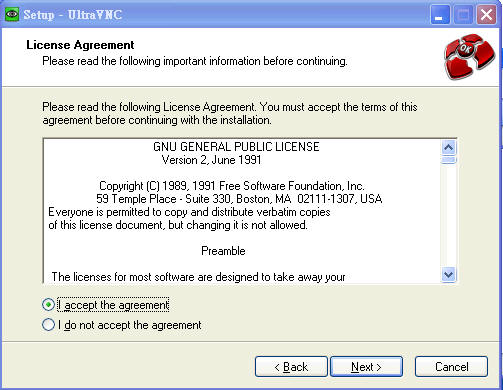
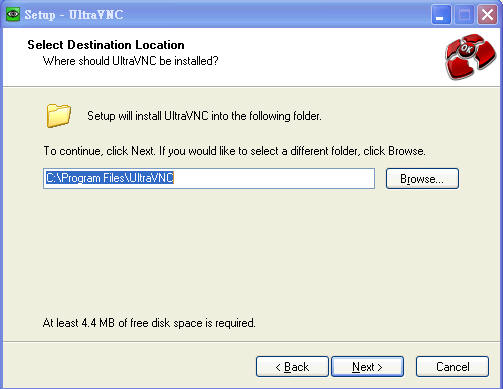
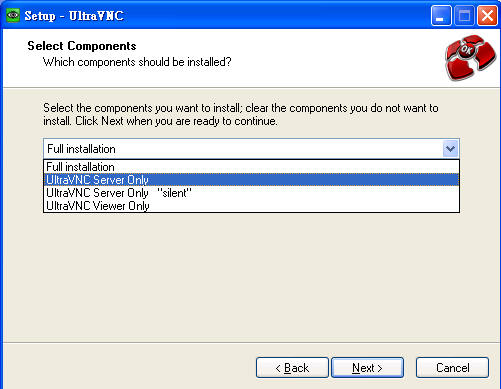
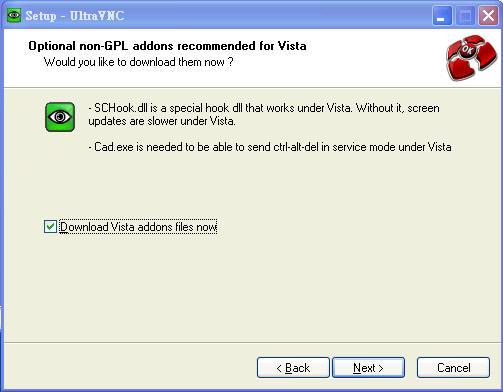
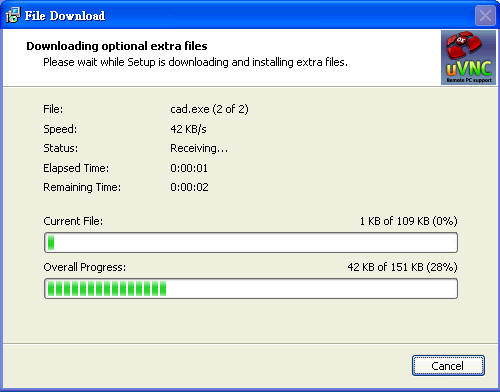
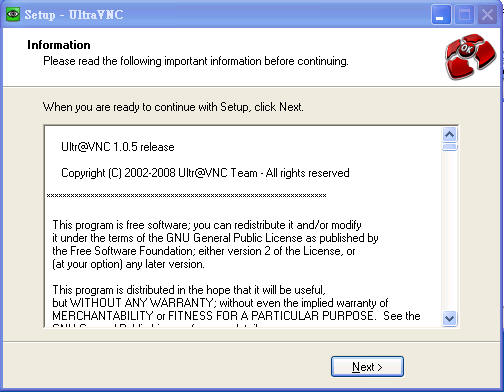
安裝步驟如下 , 可以參考圖 1.---11.
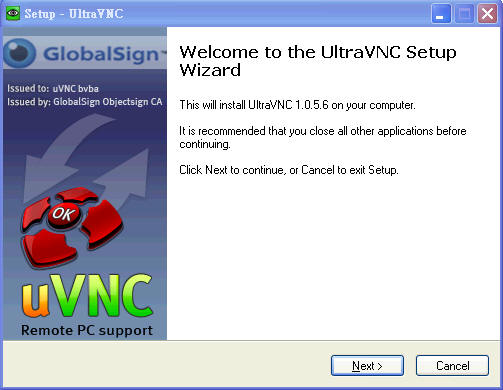
 
 
   圖 1.  


步驟 1.

“Next"

     
  2.  


步驟 2.

選擇 “I accept the agreement”, 按 “Next"
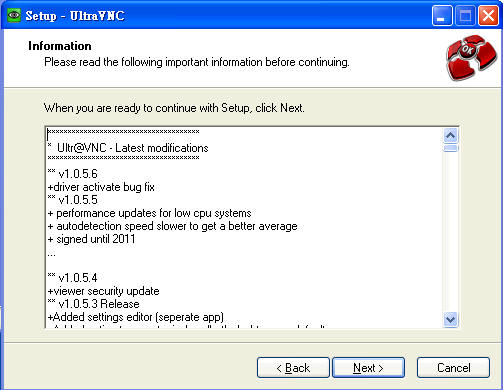
     
  3.  


 步驟 3.

按 “Next"

     
  圖 4.  


步驟 5.

按 “Next”


  圖 5.  


步驟 6.

選擇 “UltraVNC Server Only”後,再按〝NEXT"
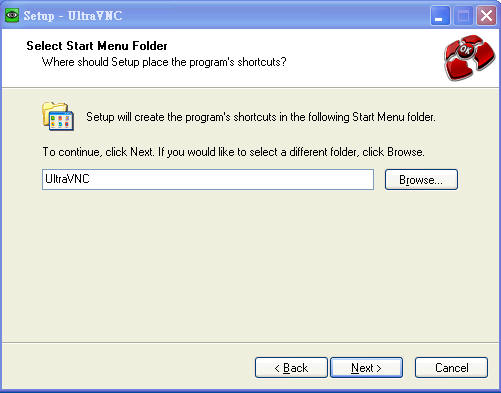
     
  圖 6.  


步驟 7.

按 “Next”

     
  圖 7.  


步驟 8.

 按 “Next”

     
  圖 8.  


步驟 9.

取消 Download the mirror driver 的選擇

按 “Nextl”
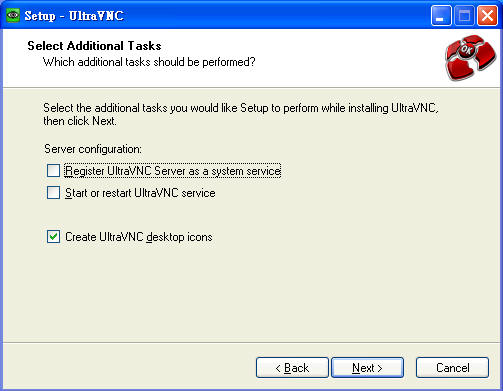
     
  圖 9.  


步驟 10.

只選 Create UltraVNC desktop icons

 再按 “ Next ”
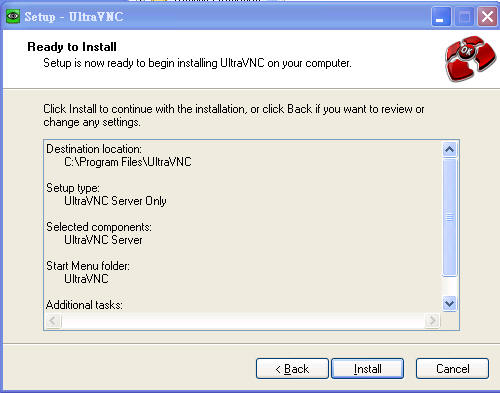
     
  圖 10.  


步驟 10.

 再按 “ Install”

     
  圖 11.  


步驟 11.

再按 “ Next ”

     
  圖 12.  


步驟 11.

按 “Finish ” ,完成

執行後,  視窗右下角和 桌面上會出現一個深藍色六角形的圖示 (icon) ,如圖 12.

  圖 13.  


步驟 11.

按 “Finish ” ,完成安裝

     
  圖 14.  


步驟 12.

桌面上會有一個新Icon  ”VNC icon”   名為 UltraVNC Server

然後 Double Click 此 icon

     
  圖 15.  
     

步驟 13.

按 “ 確定 ”

     
  圖 16.  


步驟 14.

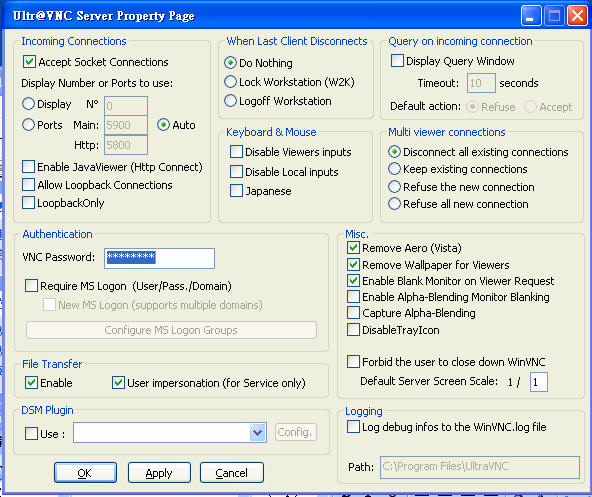
將VNC Password內的 ******* 全部刪去,然後輸入一個新的密碼 ,可隨意輸入任何密碼 ,因為此密碼將不會被使用

最後按 Apply  然後按 OK

請再看使用說明

     
  Copyright 2007 EASYSTEM TECHNOLOGY LIMITED ALL RIGHT RESERVED.


回到主頁